
Objectif
L’authentification multifacteur (MFA) renforce la sécurité de votre compte UTC en ajoutant une étape de validation après la saisie de votre mot de passe. Elle protège vos accès contre l’usurpation et les intrusions.
Cette documentation vous explique comment activer et utiliser le MFA depuis le portail d’authentification (CAS) de l’UTC. Si vous souhaitez en savoir plus sur le MFA cliquez ici.
Information importante : choix de la méthode
Vous pouvez choisir une ou plusieurs options :
Option 1 : Application smartphone (TOTP)
L’utilisateur choisit une application smartphone qui fournit un code valable 30 secondes à utiliser en plus du mot de passe. Vous pouvez utiliser votre smartphone perso si vous le souhaitez.
Cette option fonctionne très bien si vous changez souvent d’ordinateurs (salles de TP pour les étudiants).
Option 2 : PC Windows (Windows Hello)
L’utilisateur crée un code dans Windows pour cet ordinateur, et lors du démarrage de l’ordinateur et lors de la connexion au CAS, il utilise ce code.
Ou pour les pc compatibles, on peut utiliser un capteur d’empreintes digitales.
Cette méthode est très pratique mais ne permet de se connecter que depuis les ordinateurs que vous avez enregistré lorsque vous activez votre MFA. (par exemple, activez aussi une autre méthode si vous avez besoin de vous connecter depuis les PC des salles de TP)
Option 3 : MAC (TouchID)
L’utilisateur utilise un capteur d’empreintes digitales ou une autre méthode biométrique.
Cette méthode est très pratique mais ne permet de se connecter que depuis les ordinateurs que vous avez enregistré lorsque vous activez votre MFA. (par exemple, activez aussi une autre méthode si vous avez besoin de vous connecter depuis les PC des salles de TP)
Plus d’options
Tableau complet ici.
Le système détecte si le MFA est activé sur votre compte. Le second facteur vous sera demandé une fois par semaine et par appareil.
Si non activé, suivant les services que vous utilisez vous serez invité à le configurer, à terme tous les services seront concernés.
Étape 1 : Activer le MFA
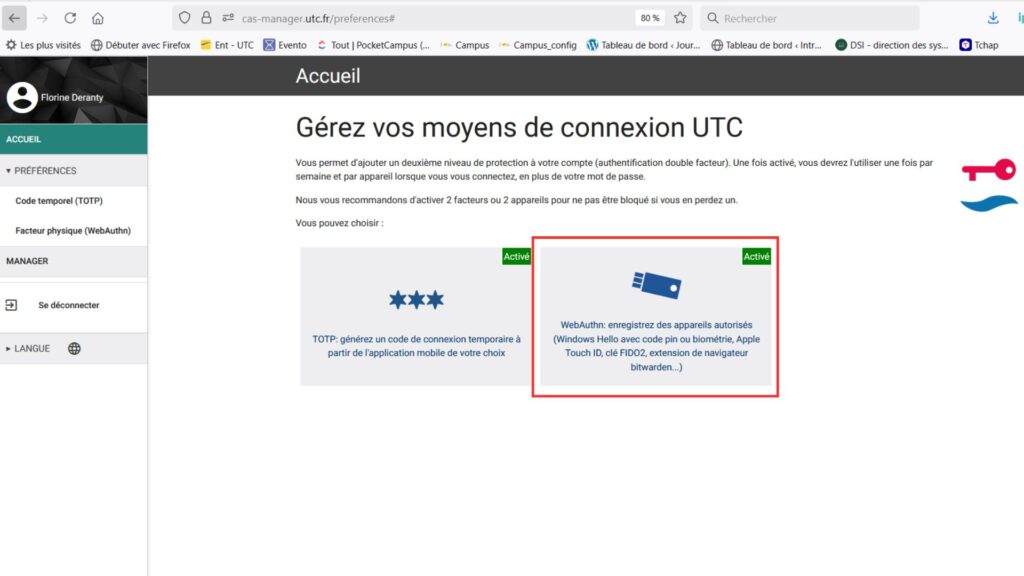
Dans votre navigateur Web, connectez-vous sur https://cas-manager.utc.fr

Authentifiez-vous avec votre identifiants UTC sur la page du CAS.
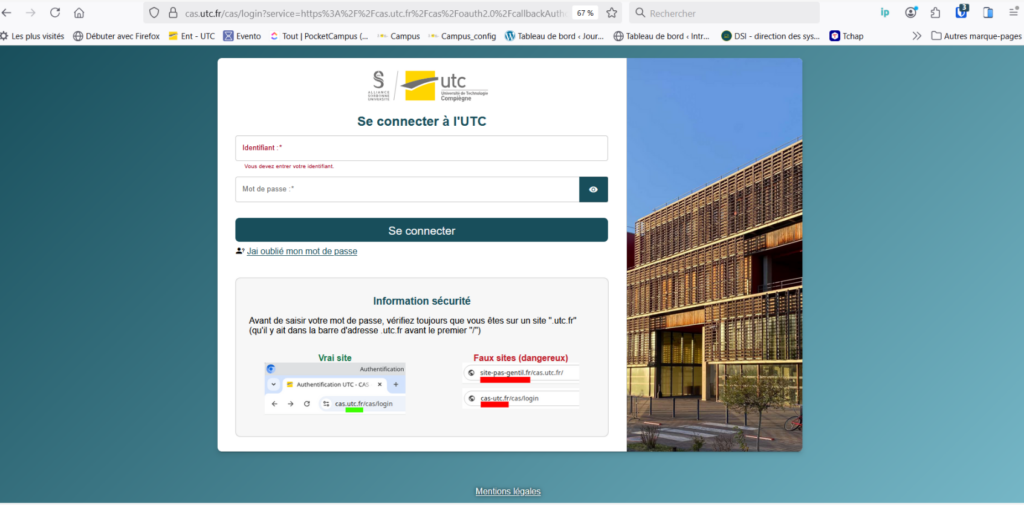
Pour continuer l’activation, consultez les informations sur le ou les facteurs que vous souhaitez activer :
- TOTP (application smartphone)
- Windows Hello
- Apple TouchID (documentation en cours de rédaction
1er facteur : TOTP
– Sur Smartphone
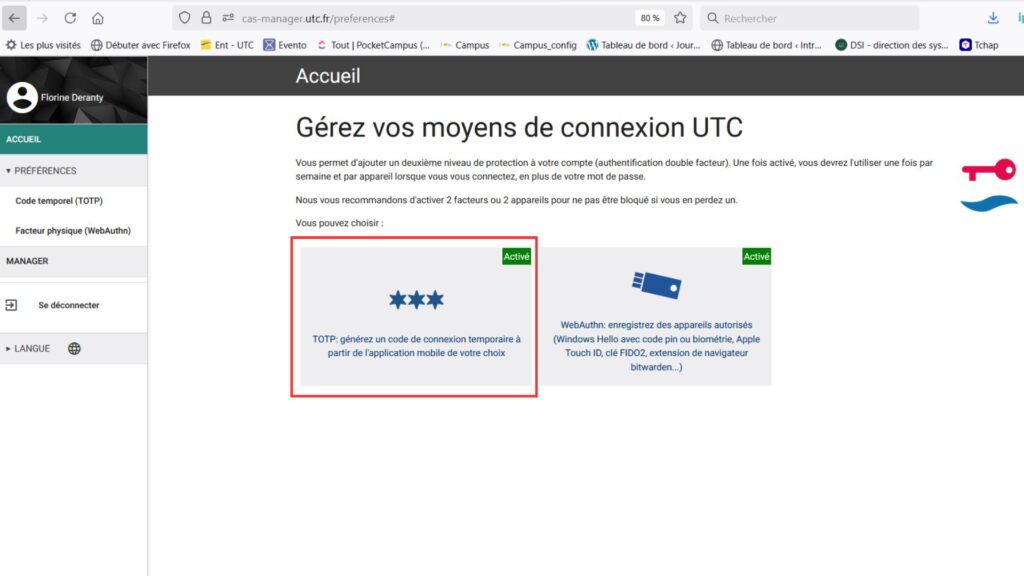
Description
TOTP signifie : Time-Based One-Time Password. C’est un mot de passe à usage unique, basé sur le temps
Ce facteur génère sur votre smartphone un code à usage unique valable 1 minute. Il complète votre mot de passe et garantit une sécurité renforcée.
Étapes d’activation
- Installez sur votre téléphone une application d’authentification avec gestion de code TOTP.
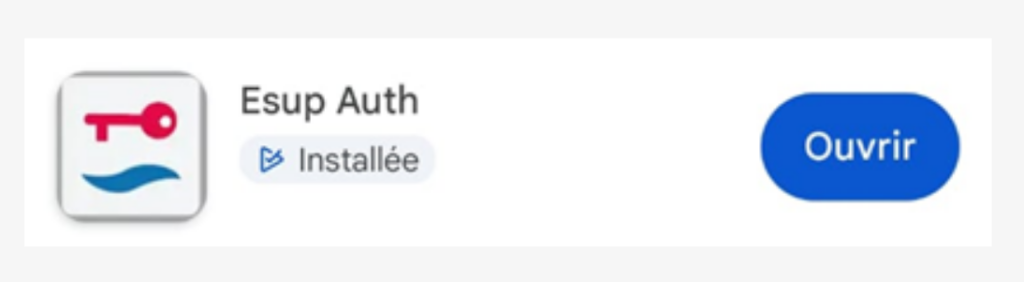
- Si vous ne savez pas quelle application choisir, vous pouvez choisir Esup Auth Disponible sur Android et iOS. Évitez les liens publicitaires.
- Si vous disposez déjà d’une application ou souhaitez la choisir vous-même, nous avons identifiés les applications TOTP suivantes. Elles sont toutes compatibles, mais comme toujours en sécurité informatique, on préfère installer uniquement des applications en lesquelles on peut avoir confiance (ne pas choisir son application en fonction d’un bandeau de publicité).
Exemple avec Esup Auth :
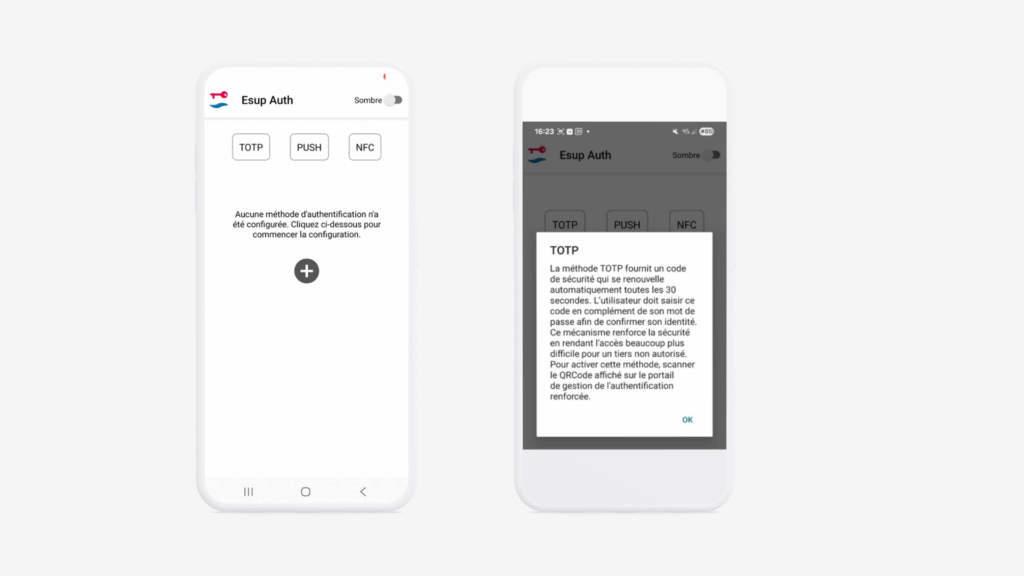
- Dans le gestionnaire MFA, sélectionnez « Ajouter un facteur TOTP ».
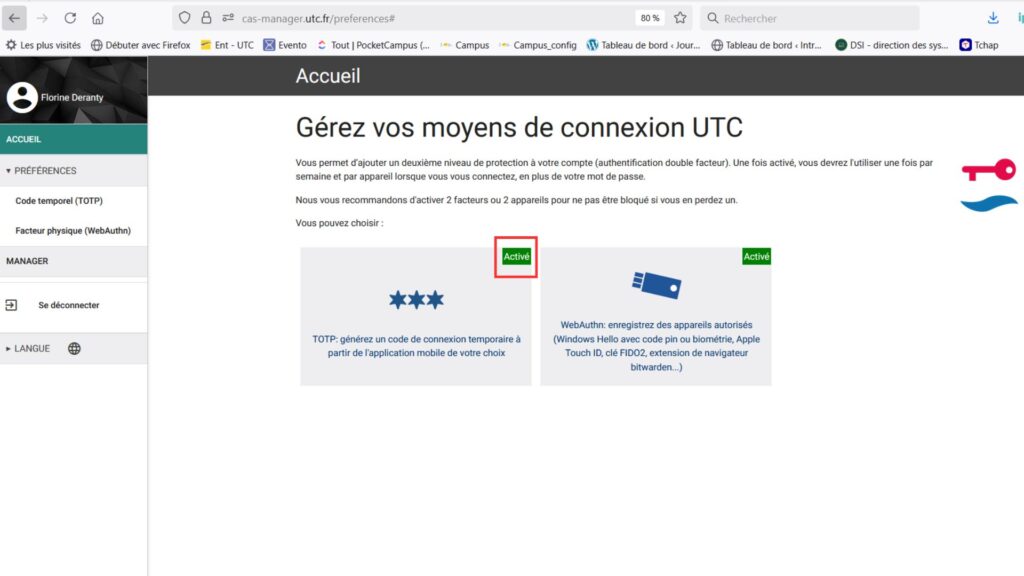
- Dans l’interface web de gestion MFA, choisissez « Code Temporel » puis activez le TOTP
- Scannez le QR code affiché à l’écran avec votre application mobile.

- L’application génère immédiatement un code à 6 chiffres.

- Saisissez ce code dans la zone prévue sur le site pour finaliser l’enregistrement.
Le totp est activé, ce qui signifie que l’on devra utiliser son téléphone à minima 1 fois par semaine et par appareil. Il est important de veiller à toujours verrouiller son ordinateur (Windows + L).
Utilisation quotidienne
Le système vous demandera de saisir le code généré, chaque semaine, ou lorsque vous vous connecterez sur un autre appareil.
Bonnes pratiques :
- Verrouillez systématiquement votre smartphone.
- N’envoyez jamais votre code à une autre personne.
- Si vous changez de téléphone, pensez à transférer ou réactiver votre application TOTP.
– Sur iOS
- Sur votre iPhone, ouvrir l’App « Mots de passe »
- Sélectionner « Codes »
- Sélectionner « + » en bas à droite
- Sélectionner « Scanner le code QR avec la caméra »
- Scanner le code QR présenté dans la page de CAS Manager
- Sélectionner « + » à droite de « Ajouter un code de validation »
- Remplir les champs suivants :
- « Nom d’utilisateur » : cas
- « Mot de passe » : laisser le mot de passe par défaut
- « Site web » : cas.utc.fr
- Valider en haut à droite. Une entrée « UTC » est créée dans la catégorie « Codes » de l’App « Mots de passe »
- Revenir dans la page CAS Manager présentant le code QR.
- À droite du code QR, saisir le code TOTP de 6 chiffres présenté par cette entrée « UTC »
et le valider - Le message « Code validé » s’affiche alors haut à droite. Votre 2nd facteur d’authenfication CAS UTC (TOTP) est désormais validé dans l’App « Mots de passe »
- À droite du code QR, saisir le code TOTP de 6 chiffres présenté par cette entrée « UTC »
- Quitter la page de CAS Manager
- Quitter l’App « Mots de passe »
2eme facteur : WebAuthn
– Windows Hello
Description
Windows Hello permet de sécuriser l’accès à votre session Windows via un code PIN ou l’empreinte digitale. Cette méthode sert également de second facteur d’authentification (WebAuthn) pour vous connecter au portail CAS UTC.
Si vous avez plusieurs appareils, vous pouvez ajouter chacun d’entre eux avec Windows Hello ou d’autres méthodes de connexion. Le code ne fonctionne que sur cet appareil et ne peut pas être utilisé à distance.
Avantages
Choisissez en fonction des possibilités de votre ordinateur :
- Windows Hello avec code PIN fonctionne avec tous les appareils Windows, sans utiliser de matériel supplémentaire.
- Pour les ordinateurs équipés d’un capteur d’empreinte (commandes UTC depuis fin 2025), vous pouvez l’utiliser avec Windows Hello ce qui rend la connexion très pratique.
– Activation par le code PIN
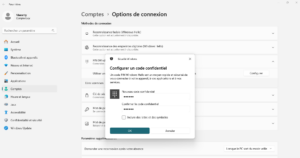
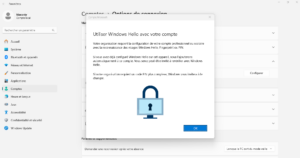
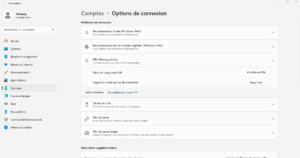
Vous modifiez la méthode de connexion Windows pour utiliser Windows Hello avec un code PIN. Lorsque vous démarrez ou déverrouillez votre ordinateur, vous utilisez ce code. Et au moment de vous connecter au CAS, ce code vous sera également demandé.
Procédure
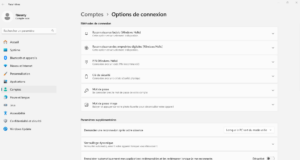
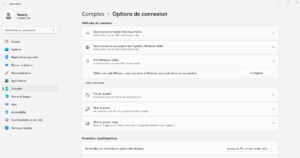
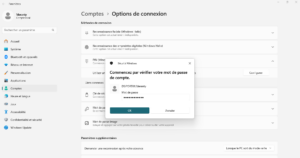
- Dans la barre de recherche Windows, indiquez : hello pin puis cliquez sur Configurer la connexion par code PIN
- Pour modifier la méthode de connexion à Windows : https://support.microsoft.com/fr-fr/windows/configurer-windows-hello-dae28983-8242-bb2a-d3d1-87c9d265a5f0
- Redémarrez votre ordinateur et utilisez ce code PIN
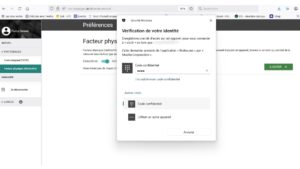
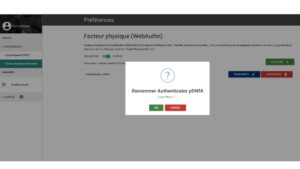
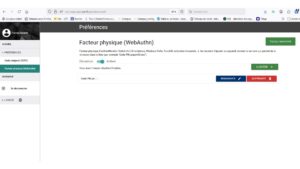
- Sur cas-manager, choisissez WebAuthn
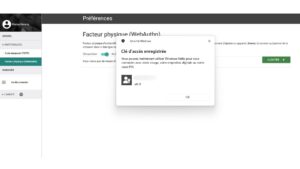
- Puis « rajoutez un facteur physique ». Il vous est demandé de donner un nom, pour pouvoir retrouver à quoi cela fait référence. Nommez le par exemple : « Code PIN nom-de-votre-pc ».
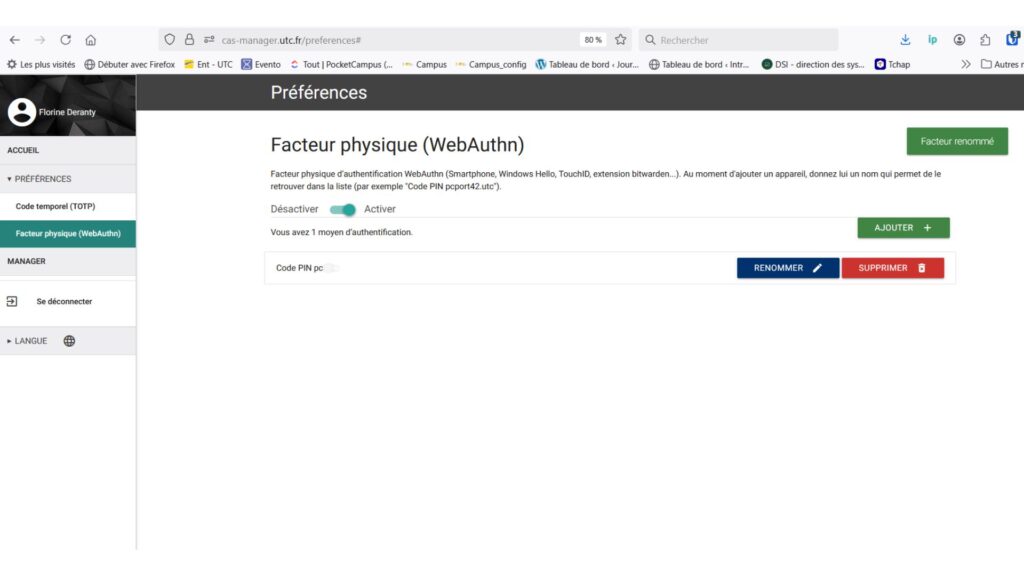
- La fenêtre Windows Hello apparaît et vous permet de choisir la méthode code PIN.
- Si vous ne voyez pas l’option code PIN : vérifiez que vous avez bien activé cette option dans Windows par les étapes précédentes et que vous avez redémarré Windows en utilisant ce code PIN.
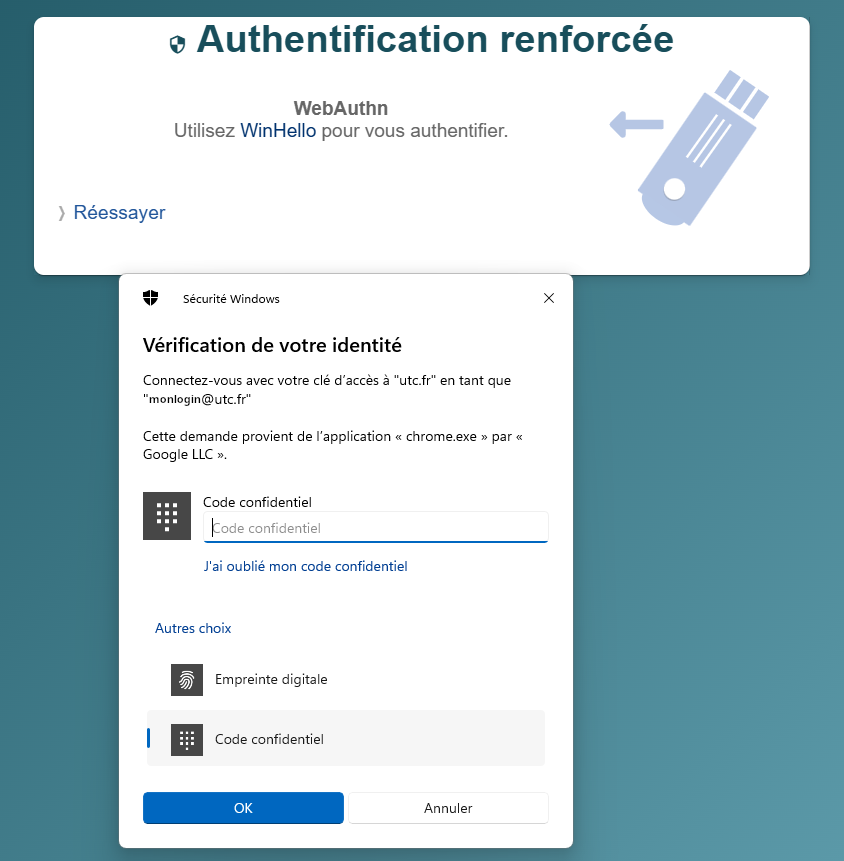
Ce code vous sera demandé une fois par semaine aux prochaines connexion.
Si la fenêtre Windows Hello ne s’affiche pas
Si vous avez des plugins navigateur, il est possible que la fenêtre du plugin s’affiche à la place de celle de Windows Hello. Par exemple, avec le plugin bitwarden, vous pouvez choisir « Utilisez votre appareil » pour que la fenêtre Windows Hello s’affiche :
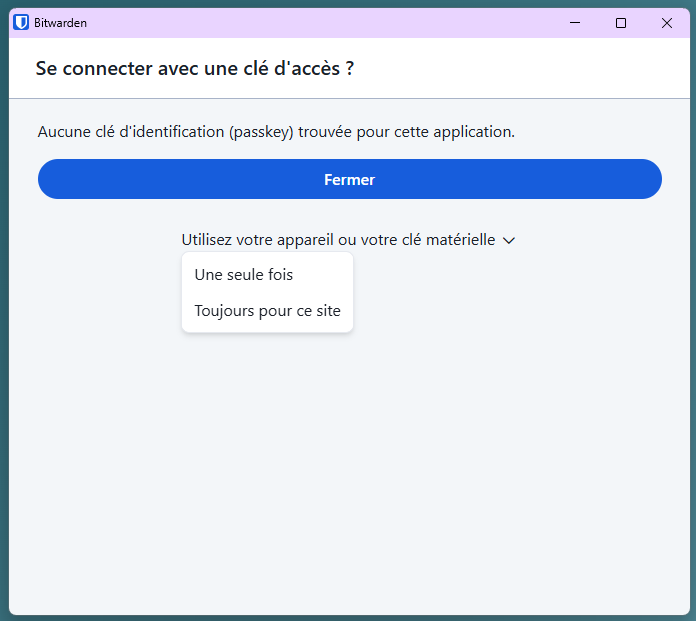
Si vous avez une version de Windows obsolète (Windows 10 par exemple), il est possible que vous ne puissiez pas utiliser ce type de facteur. Il vous faudra donc l’utiliser depuis un appareil à jour, ou à défaut choisir un autre type de facteur, par exemple le TOTP.
– Activation par l’empreinte digitale
La procédure est la même que celle décrite précédemment (activation par code PIN), choisissez simplement « Reconnaissance des empreintes digitales (Windows Hello) » lorsque l’option vous est proposée.
Windows Hello conserve et vérifie vos empreintes digitales dans une zone sécurisée de votre appareil et ne les transmet jamais sur le réseau.
MAC (TouchID)
Pour activer ce mode d’authentification, connectez-vous au portail d’authentification de l’UTC (CAS), puis accédez au gestionnaire de facteurs MFA. Sélectionnez l’option permettant d’ajouter un facteur physique (WebAuthn). Votre navigateur vous proposera alors d’enregistrer votre appareil : il vous suffira de poser votre doigt sur le capteur Touch ID lorsque cela vous sera demandé.
Étape 2 : Utiliser le MFA
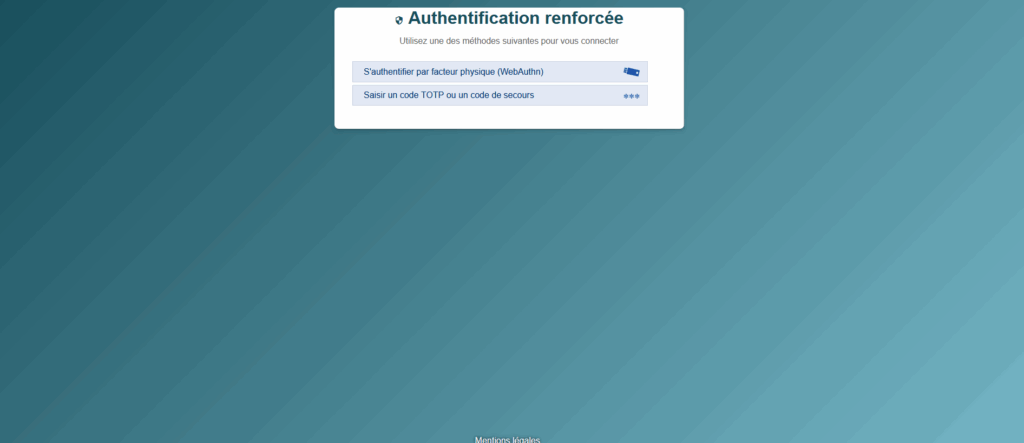
Si déjà activé, après la saisie de votre mot de passe, le système vous demandera de valider votre connexion via le second facteur choisi (ex. code TOTP ou WebAuthn).
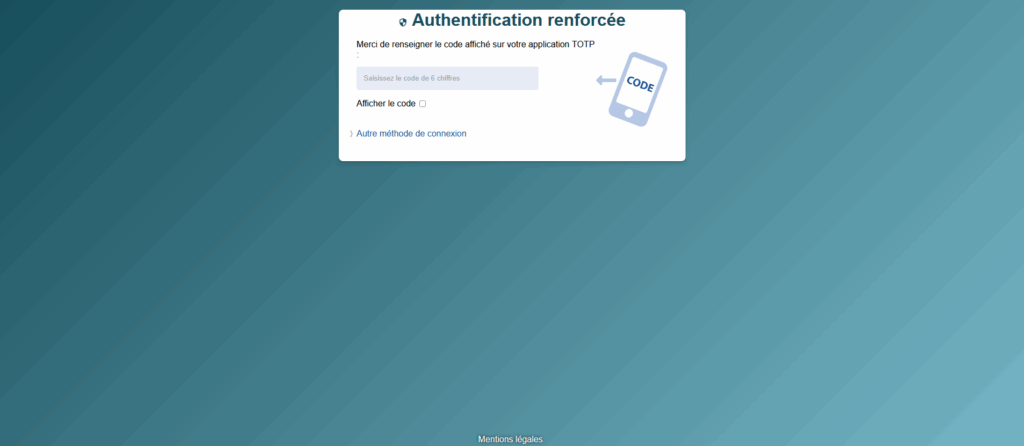
Ou de sélectionner un autre facteur
FAQ – Problèmes d’utilisation ?
Il me demande le code MFA à chaque lancement
Normalement, vous n’avez qu’a activer le MFA qu’une fois par semaine et par appareil ou navigateur web.
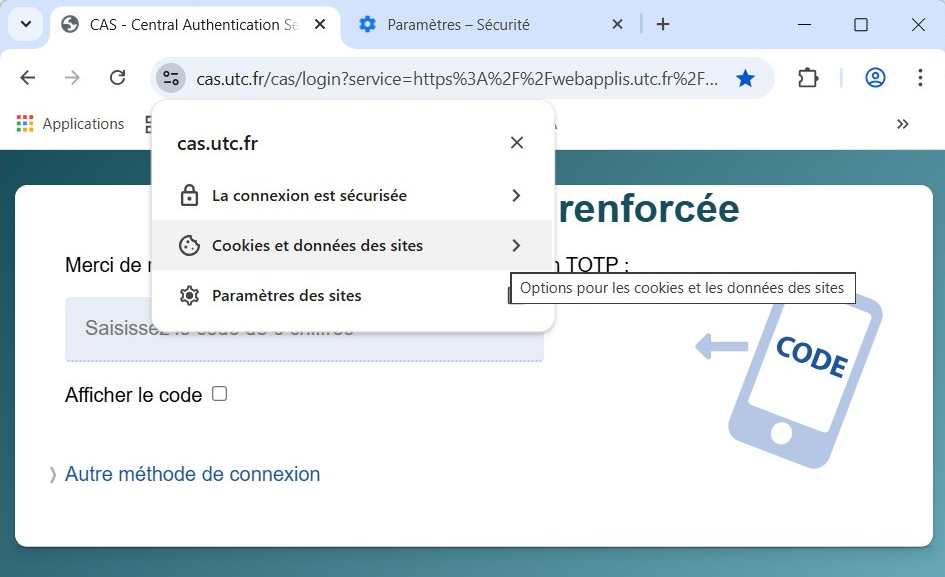
Cette validation est enregistré dans les cookies, donc si vous utilisez à chaque fois la navigation privée, ou que vous avez paramétré votre navigateur pour supprimer les cookies à chaque ouverture, votre validation de MFA ne sera pas enregistrée longtemps.
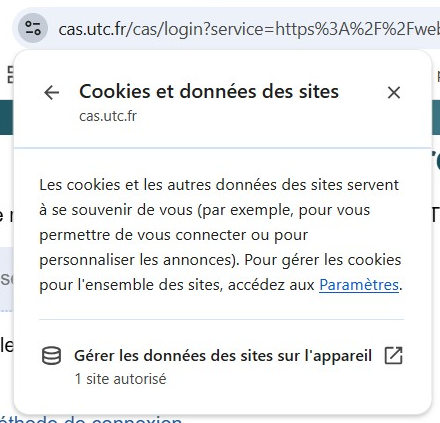
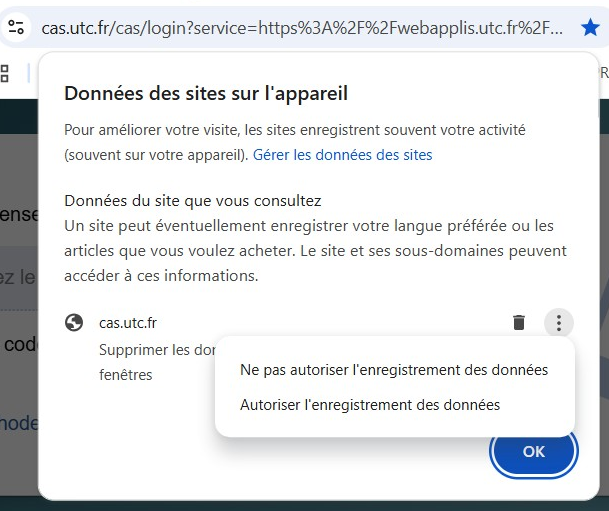
Pour autoriser l’enregistrement des cookies sur Google Chrome, une fois sur une page « cas.utc.fr » vous pouvez cliquer sur le bouton juste à gauche de l’adresse web, puis « Cookies et données des sites » -> « Gérer les données des sites sur l’appareil » -> « Autoriser l’enregistrement des données » :
Utilisation dans les salles de TP
Dans les salles de TP, vous ne pouvez pas utiliser une méthode de connexion spécifique à l’appareil (Windows Hello par exemple). Utilisez alors une autre méthode (TOTP).
En cas de perte du facteur et impossibilité de connexion
Vous pouvez passer au bureau du 5000, à coté de l’accueil du centre de recherche, tous les matins de 9h à 12h. Ou contacter le 5000 par mail : 5000-contact@utc.fr.
Besoin d’aide ou d’un complément d’information ?
Les Usages du numérique vous accompagnent (outils, ateliers, formations, bonnes pratiques).